SmartUniversityCongoVotre université connectéeGuide de l'espace étudiant

Premiers pas

Ouvrir votre espace en trois minutes.
1

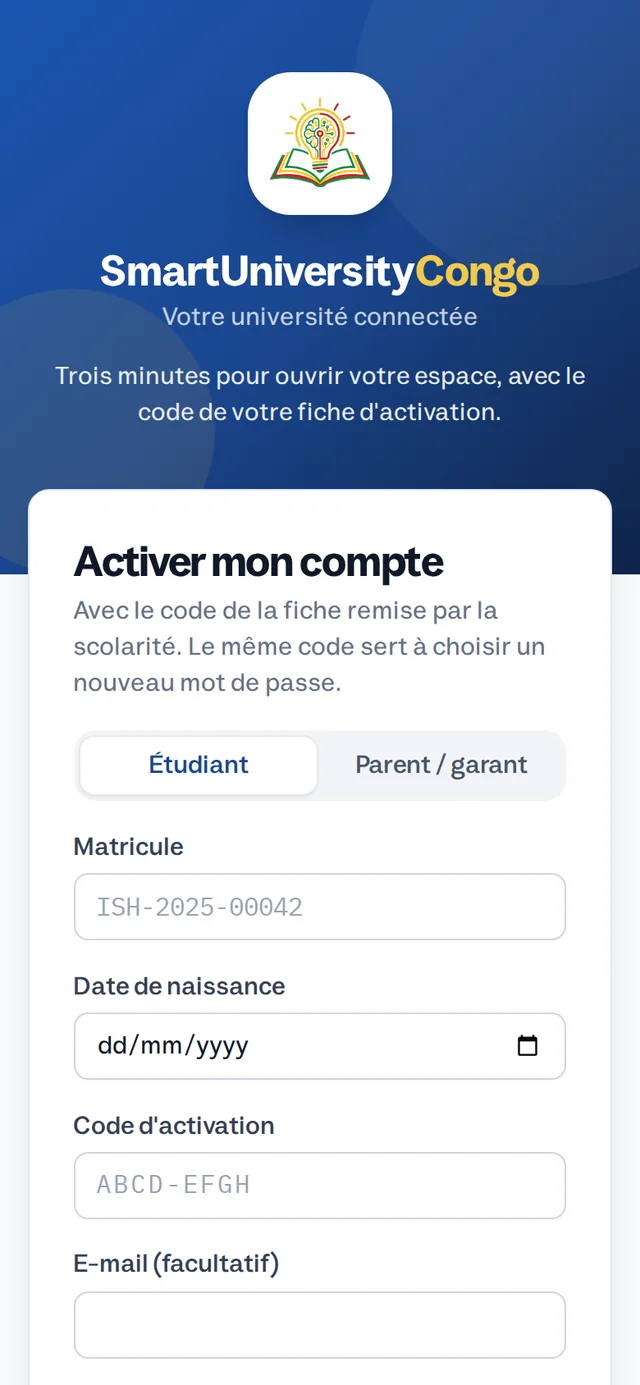
Activez votre compte

Sur votre téléphone, ouvrez l'adresse de l'espace indiquée sur votre fiche d'activation. Touchez « Activer mon compte », puis saisissez votre matricule, votre date de naissance et le code de la fiche.

Astuce : le même code sert à choisir un nouveau mot de passe si vous l'oubliez.
2

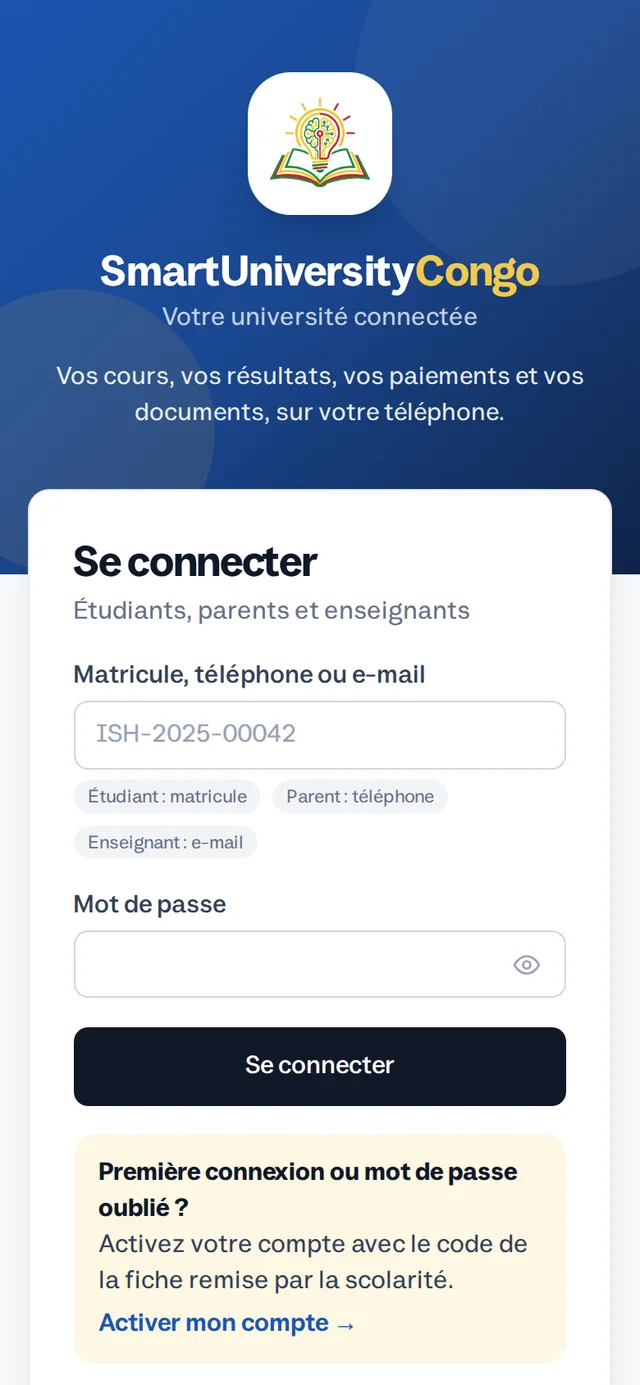
Connectez-vous

Saisissez votre matricule (ou votre e-mail) et le mot de passe choisi. Un parent se connecte avec son numéro de téléphone.

Installez l'espace sur l'écran d'accueil : il s'ouvrira en un geste, comme une application.
3

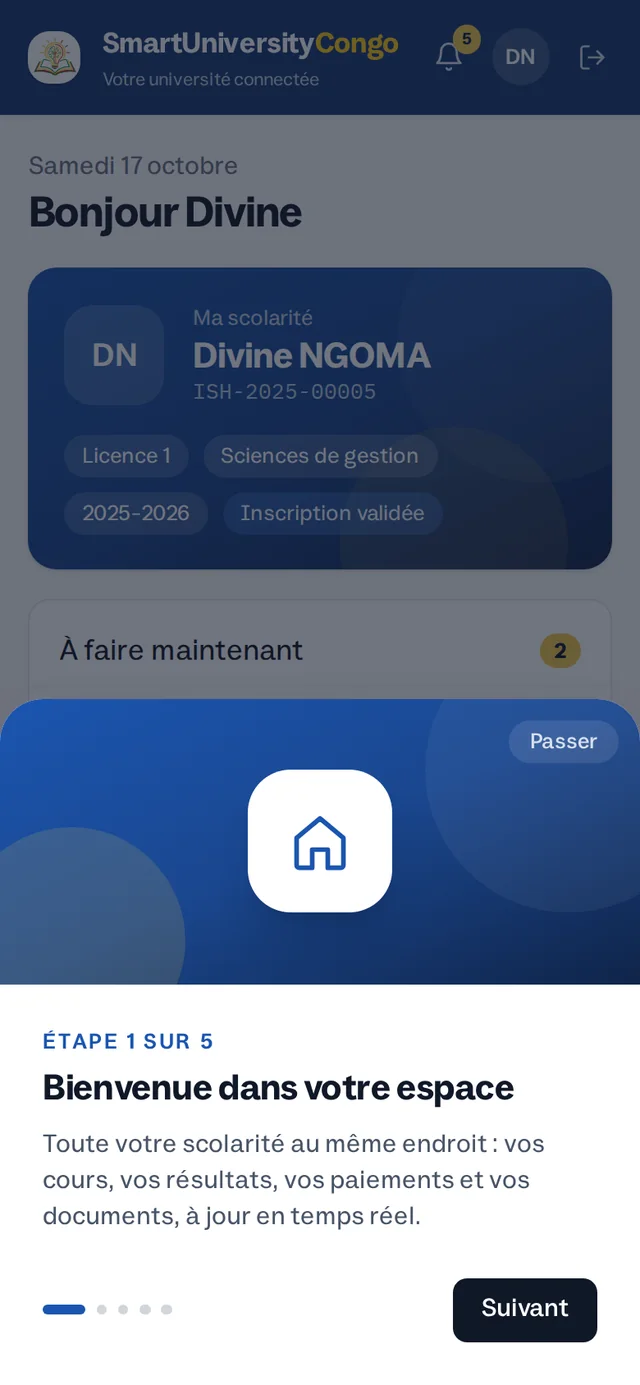
Suivez la visite guidée

À la première connexion, quelques écrans présentent l'essentiel. Vous pouvez la revoir à tout moment depuis « Plus ».
SmartUniversityCongoVotre université connectéeGuide de l'espace étudiant

Au quotidien

Votre scolarité, dans votre poche.

4

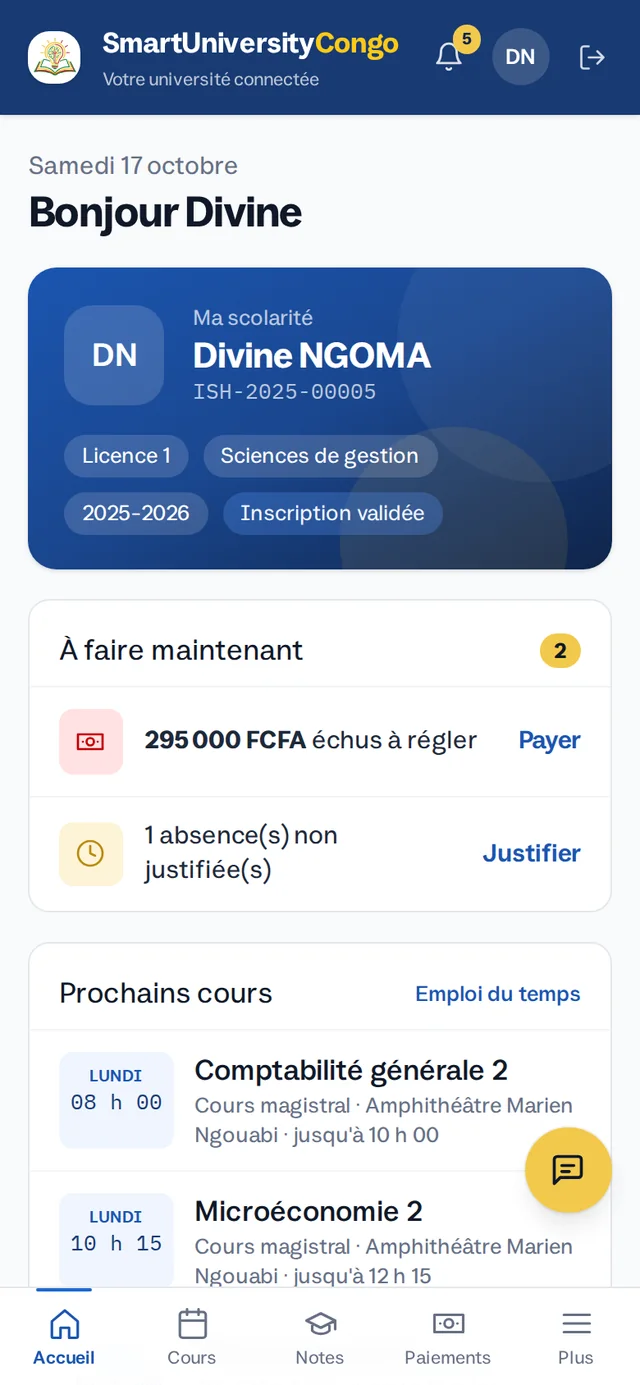
L'accueil et « À faire maintenant »

Votre formation, ce qui vous attend (paiement échu, absence à justifier, document délivré) et vos prochains cours.

5

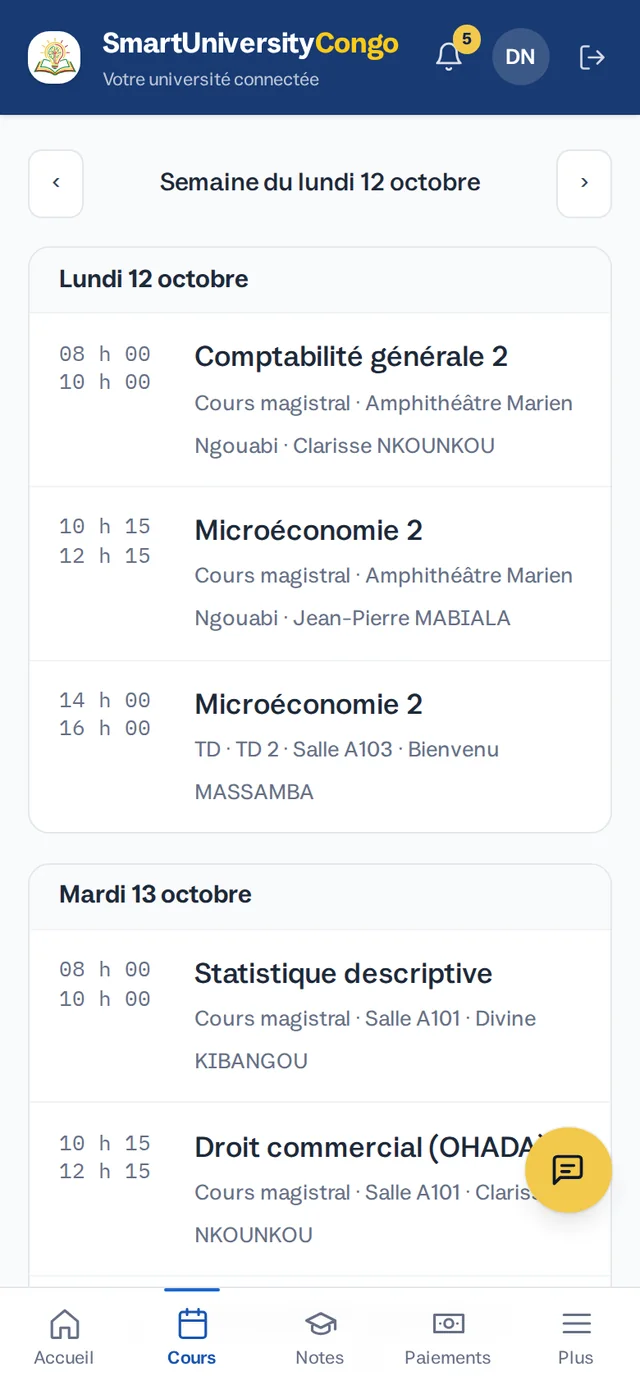
Vos cours de la semaine

L'onglet Cours affiche l'emploi du temps de votre promotion et de votre groupe, avec les salles et les enseignants. Changez de semaine avec les flèches.

6

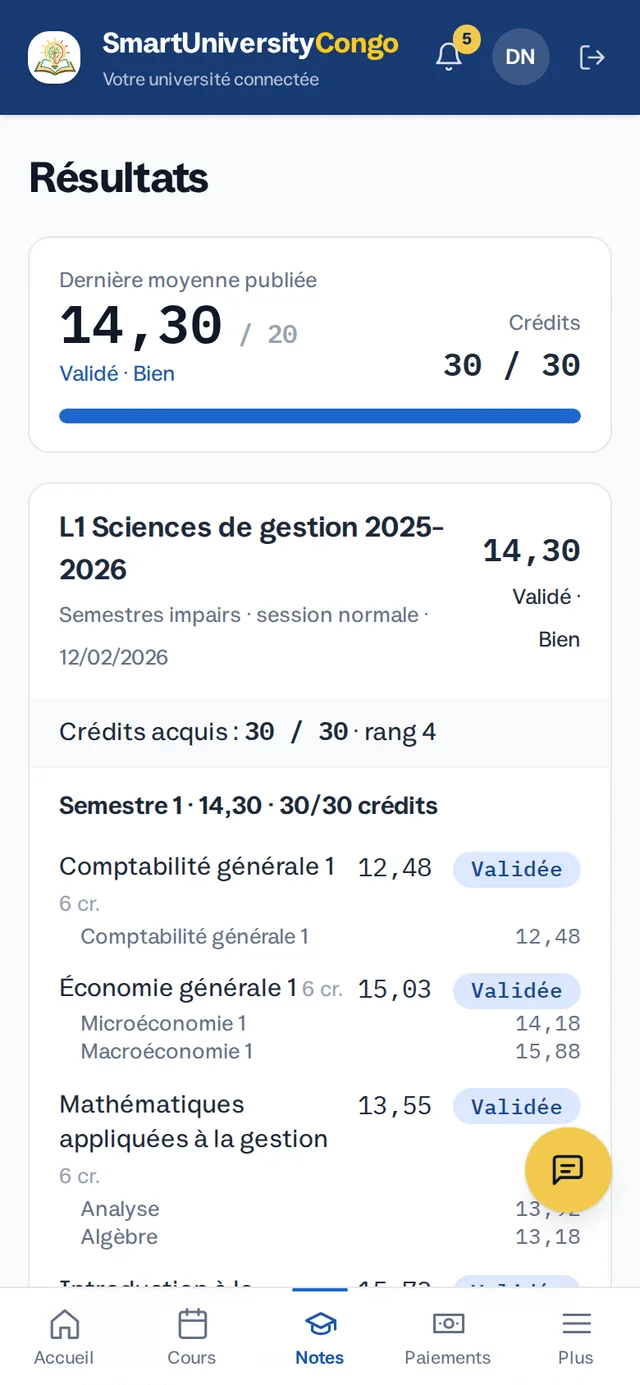
Vos résultats

Dès que le jury publie une délibération : notes par matière, moyennes, crédits, décision et mention. Le relevé se télécharge.

SmartUniversityCongoVotre université connectéeGuide de l'espace étudiant

Paiements et documents

Payer et obtenir vos documents sans vous déplacer.

7

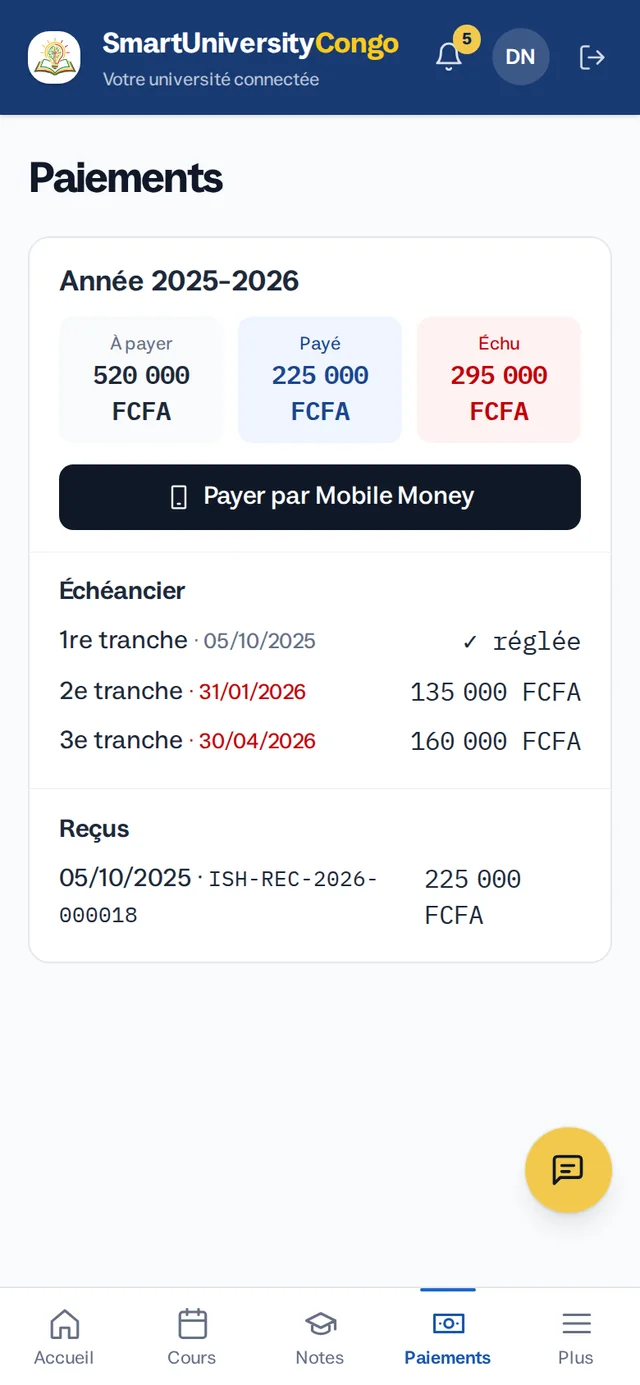
Votre échéancier

Ce qui est à payer, payé et échu, les tranches et leurs dates limites, et vos reçus vérifiables par QR code.

8

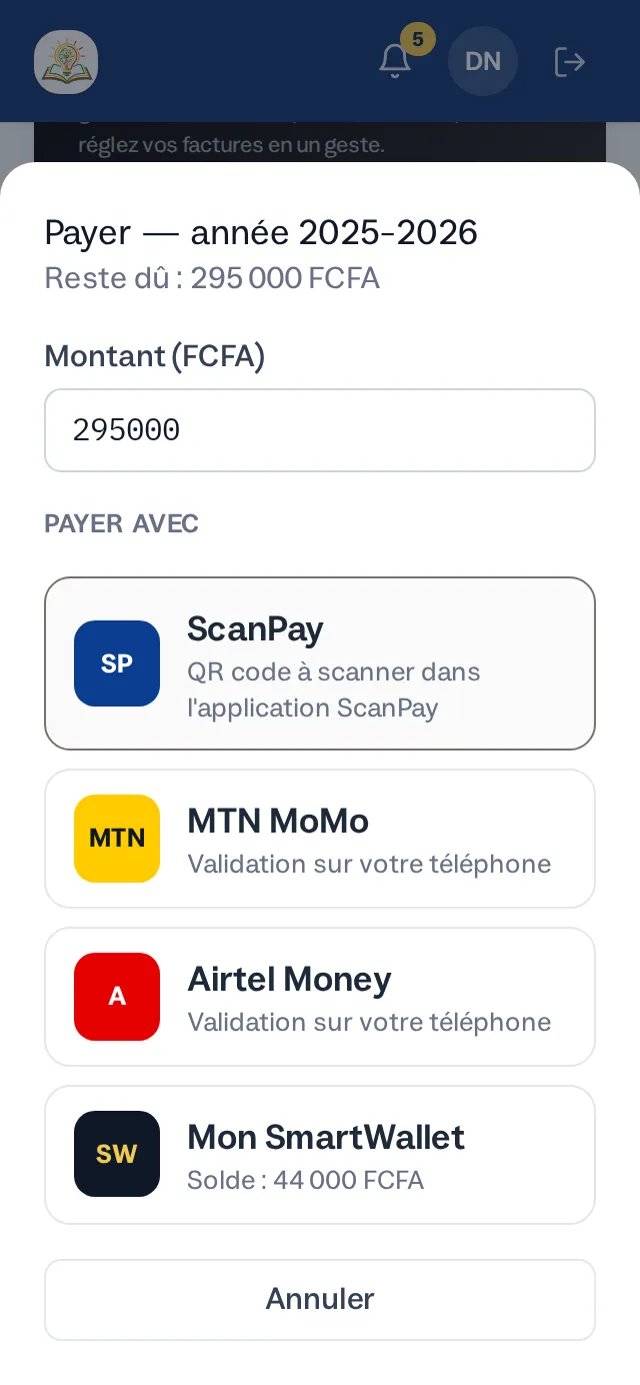
Payer en ligne

Touchez « Payer », puis choisissez ScanPay (QR code à scanner), MTN MoMo ou Airtel Money (numéro à débiter, validation sur votre téléphone).

Le paiement est enregistré aussitôt sur votre facture, avec son reçu.

9

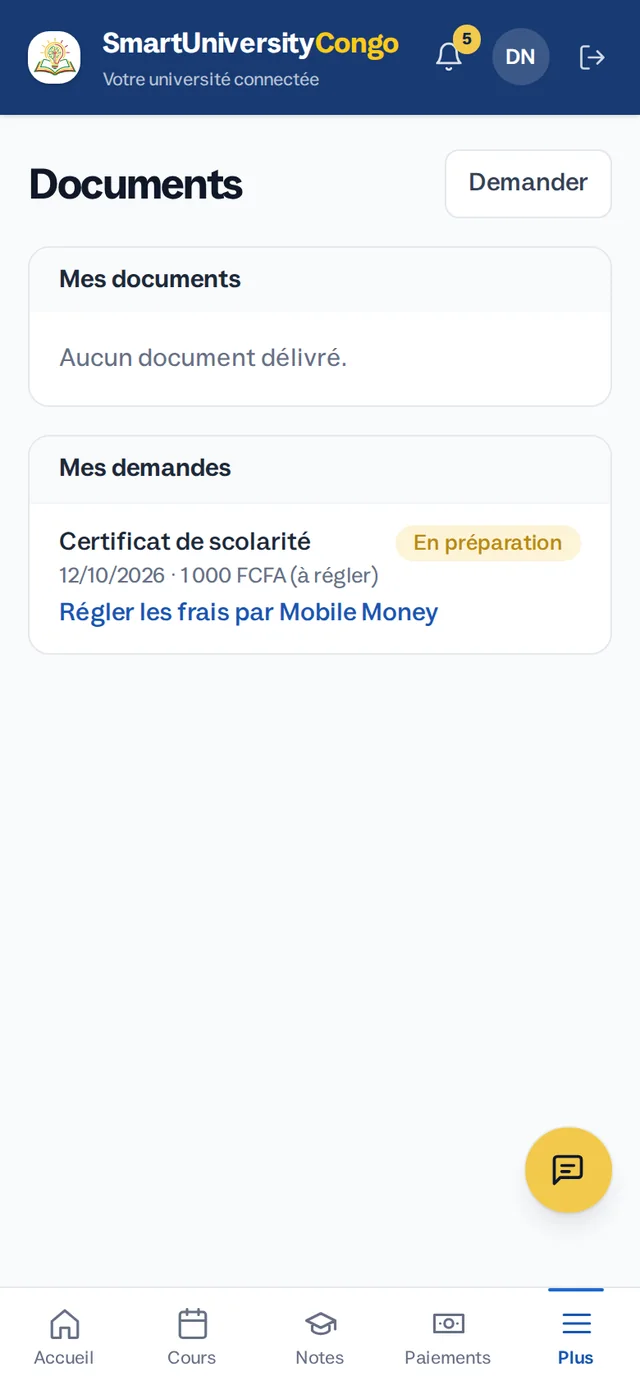
Demander un document

Dans « Plus → Documents », touchez « Demander » : attestation, certificat de scolarité, relevé. Réglez les frais en ligne ; le document apparaît ici dès qu'il est délivré.

SmartUniversityCongoVotre université connectéeGuide de l'espace étudiant

Et aussi

Tout le reste est dans « Plus ».

10

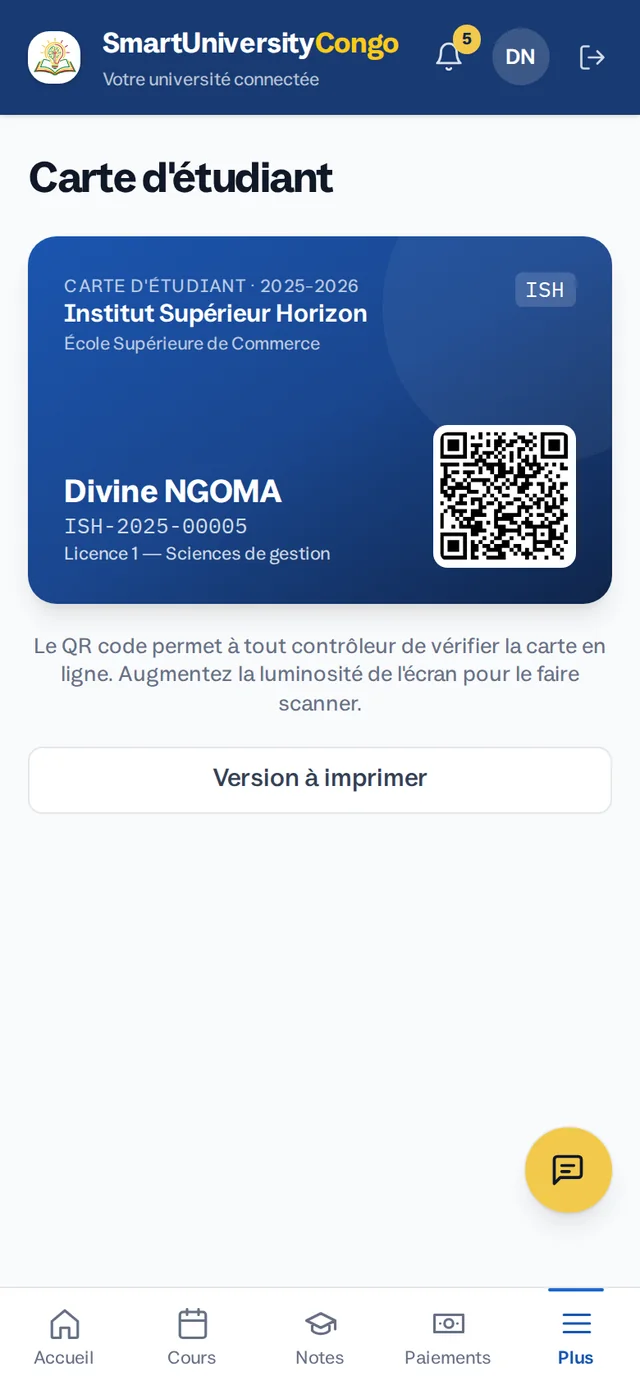
Votre carte d'étudiant

Présentez-la depuis votre téléphone : le QR code permet à un contrôleur de vérifier qu'elle est authentique.

11

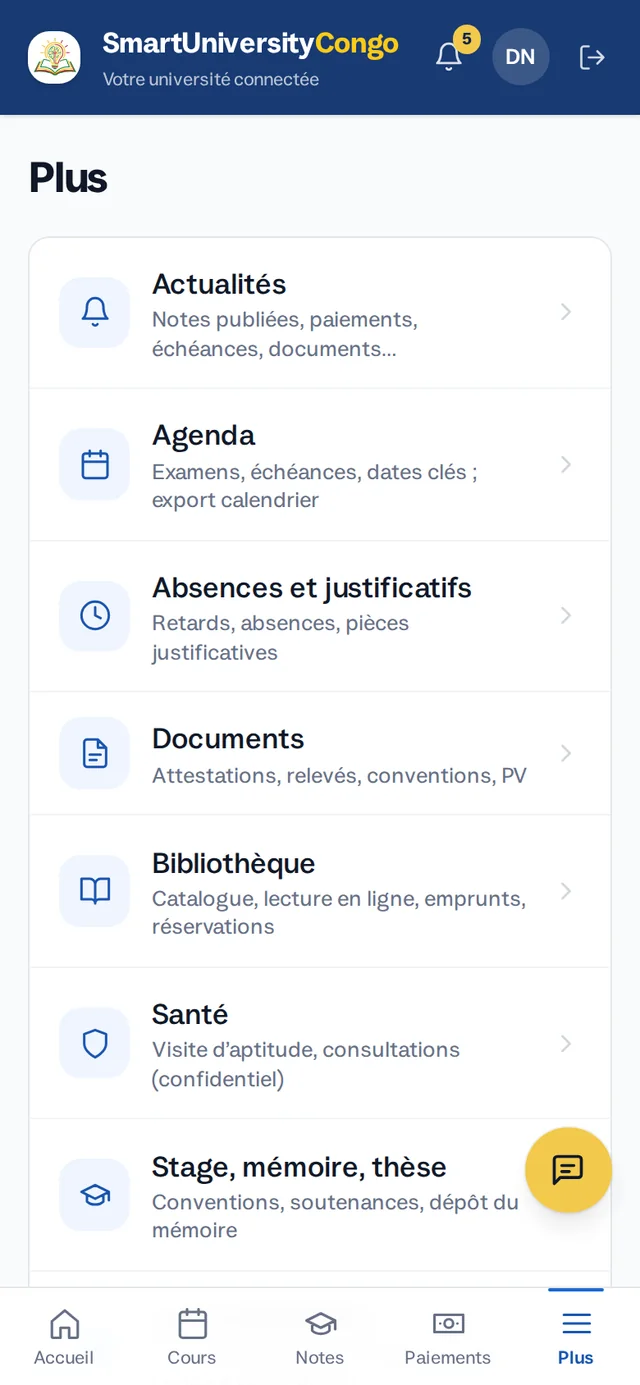
Plus

Actualités, agenda, absences et justificatifs, bibliothèque, santé, stage et mémoire, profil et mot de passe.

12

Besoin d'aide ?

Touchez le bouton jaune en bas de l'écran : écrivez ce que vous voulez faire, le conseiller vous mène à la bonne rubrique.

Pour une question sur votre dossier, adressez-vous à la scolarité de votre établissement.